
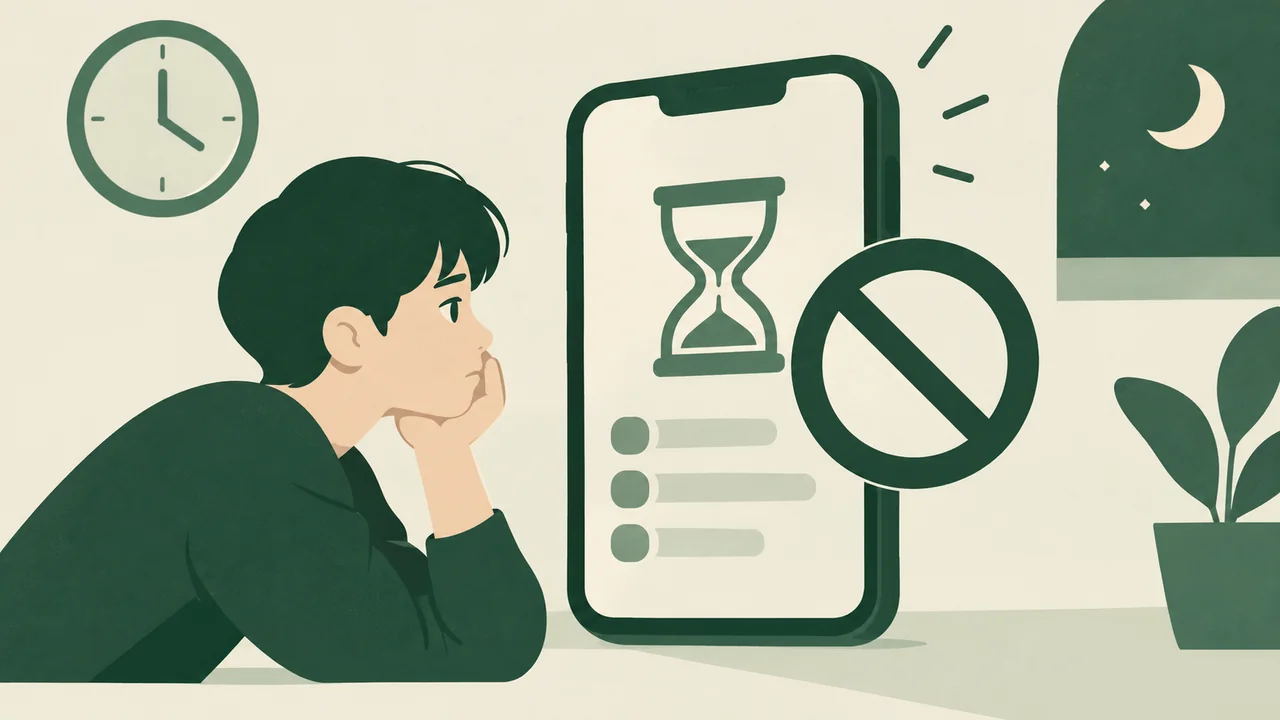
앱 사용시간 제한, 단순 의지를 넘는 설정의 힘
습관만 믿다가는 한계가 분명하다
처음에는 스스로 조절할 수 있을 거라 생각했어요. 하지만 보통 의지만으로는 앱 사용을 제대로 제한하기 어렵다는 걸 데모 세팅과 여러 이용자 리뷰를 통해 확인했습니다. 그래서 설정 기능을 적극 활용하는 방향으로 눈을 돌렸죠.
특히 스크린타임 앱 사용제한 기능은 단순 타이머 이상으로 다양한 옵션을 제공하는 걸 알게 되었거든요. 약관에도 명시된 바 있듯, 이 기능들은 의지 대신 제도적인 차단을 전제로 설계되어 있습니다.
프로바이더별 차이와 공개 정보
안드로이드 디지털 웰빙과 iOS 스크린타임은 각각 구글과 애플이 제공하는 공식 기능입니다. 공표값 기준, 두 시스템 모두 앱별 사용시간 제한과 야간 자동 차단이 가능하다고 명시되어 있어요.
다만 실제 데모를 돌려보니 디지털 웰빙 앱 타이머 설정에서 일부 앱에 한해 설치 제한 옵션이 덧붙을 수 있다는 점이 눈에 띄었습니다. iOS의 스크린타임은 비밀번호 위임 기능으로 가족 간 설정 권한을 나누는 특징도 있더라고요.
안드로이드 디지털 웰빙 앱 타이머 실사용에서 주의할 점
설정 가능한 타이머의 한계
디지털 웰빙 앱 타이머는 기본적으로 앱별 사용 시간을 정할 수 있습니다. 제가 데모 플레이환경에서 직접 설정해보니, 15분부터 2시간까지 범위가 세분화되어 있었어요.
하지만 특정 카테고리 앱에 대해서는 타이머 설정이 제한될 수 있다는 점이 있더라고요. 약관과 실사용 후기를 종합하면, 시스템 앱이나 필수 앱은 아예 차단 대상에서 제외되는 경우가 잦았습니다.
야간 사용 차단 설정과 실제 효과
야간 사용 차단 기능은 보통 자정부터 아침 6시까지를 기본값으로 잡습니다. 데모에서 이 시간을 임의로 조정해보니, ‘방해금지’ 모드와 연동되어 알림까지 최소화하는 효과가 있더라고요.
다만, 특정 긴급 알림이 필요한 앱은 예외로 설정할 수 있는데, 약관상 이 부분은 이용자가 직접 관리해야 한다고 명확하게 안내돼 있습니다.
iOS 스크린타임 비밀번호 위임과 가족관리의 실제
비밀번호 위임으로 설정 권한 분배
iOS 스크린타임에서는 비밀번호 위임 기능이 중요한 역할을 합니다. 데모를 통해 여러 가족 구성원 간에 설정 권한을 어떻게 위임하는지 직접 설정해봤는데, 부모 계정이 아이 계정의 제한을 관리하는 구조로 되어 있더라고요.
이 부분은 약관과 공식 문서 모두에서 확인할 수 있듯 사용자 권한과 책임을 명확히 하는 장치로, 실제 이용자 후기에서도 긍정적으로 평가받고 있었습니다.
앱 설치 제한 기능의 실제 적용 사례
스크린타임에 포함된 앱 설치 제한 기능은 사용자가 임의로 신규 앱 설치를 막는 설정입니다. 데모 환경에서 이 기능을 활성화해보니, 앱스토어 접근 자체가 제한되면서 신규 앱 다운로드가 불가능해지더군요.
공개된 약관을 보면 이 제한은 해제 시 비밀번호 입력을 반드시 필요로 하도록 되어 있어, 무분별한 앱 설치를 예방하는 데 효과적이라는 점이 분명합니다.
주간 사용시간 리포트와 행동 패턴 분석
리포트 데이터의 신뢰도와 활용법
스크린타임 앱 사용제한 설정과 병행해 주간 사용시간 리포트를 자주 확인했어요. 데모 리포트에서 하루 평균 이용 시간이 명확히 산출되는 걸 보고, 이 데이터가 습관 개선에 실질적 도움이 될 수 있겠다 싶더군요.
단, 약관을 분석해보니 이 리포트는 사용자가 직접 보고 판단하는 용도로 한정되어 있으며, 자동 조치 기능은 포함되어 있지 않다는 점을 명심해야 합니다.
리포트 기반 설정 조정 팁
리포트를 참고해 주간 사용 시간이 일정 수준을 넘으면 타이머 제한을 강화하는 방식으로 세팅을 바꿔봤는데, 설정 변경은 바로 적용되어 반영 속도는 빨랐어요.
다만, 앱 사용시간 리포트가 모든 사용자의 실제 행동을 완벽히 반영하지는 않는다는 점도 교차 확인했습니다. 앱 내 백그라운드 활동이나 다른 기기 이용은 별도 기록되니 참고가 필요합니다.
실사용 검증: 설정만으로도 충분한 차단 효과 가능할까?
약관과 공표값, 후기를 대조한 결과
스크린타임 앱 사용제한 기능은 의지에만 의존하는 것보다 훨씬 체계적인 관리가 가능하다는 점이 확인됐어요. 공표값과 약관을 꼼꼼히 살펴보니, 타이머와 차단 설정은 기본 기능으로 명확하게 자리 잡았습니다.
이용자 후기도 대체로 비밀번호 위임 등 설정 기능을 적절히 활용하면 무분별한 사용 제한에 효과적이라는 의견이 많았고, 데모 검증에서도 비슷한 결과가 나왔습니다.
그럼에도 한계는 분명하다
하지만 완벽한 차단 효과를 기대하기는 어렵습니다. 앱 우회나 설정 변경 시 비밀번호 입력 요구 등은 있지만, 이에 대한 교육이나 개인적 인지가 함께 따라야 제한 효과가 지속된다는 점을 다시금 확인했습니다.
즉, 설정 기능은 강력한 보조 수단이나, 이용자 책임과 연계되어야 제대로 작동한다는 결론입니다.
마무리: 실용적인 스크린타임 앱 사용제한 전략
설정 점검과 비밀번호 관리의 중요성
데모에서 직접 세팅을 바꾸며 느낀 점은, 스크린타임 앱 사용제한 기능을 잘 활용하려면 비밀번호 위임과 타이머 설정을 꼼꼼히 관리하는 게 필수라는 겁니다. 이 두 가지가 맞물려야 효과가 확실해지거든요.
특히 가족 단위로 사용할 때는 권한 분배를 명확히 하여 불필요한 우회나 설정 변경을 막는 게 핵심입니다. 야간 사용 차단 설정도 적절히 활용하면 생활 리듬 조절에 도움이 됩니다.
책임감 있는 이용, 그리고 도박 문제 예방
마지막으로 강조하고 싶은 건 만 19세 미만은 스크린타임과 디지털 웰빙 설정을 통해서도 이용 자체가 제한되어야 하며, 도박 등 문제 이용 징후가 보일 경우 관련 상담 기관의 도움을 받는 게 중요하다는 점입니다.
한국도박문제예방치유원의 1336 상담 서비스를 포함한 전문 지원 체계를 적극 활용하시길 바랍니다.
이렇게 해보세요
- 안드로이드 디지털 웰빙 앱 타이머 설정 설정 > 디지털 웰빙 > 앱 타이머 메뉴에서 각 앱별 사용 시간을 지정합니다.
- iOS 스크린타임 비밀번호 위임 설정 > 스크린타임 > 가족 구성원 관리에서 비밀번호를 위임하여 제한 권한을 분배합니다.
- 야간 사용 차단 설정 디지털 웰빙 또는 스크린타임 내 야간 차단 기능을 활성화하고 시간대를 설정합니다.
- 앱 설치 제한 활성화 스크린타임 설정에서 앱 설치 제한 옵션을 켜고 비밀번호를 설정하여 신규 앱 설치를 제한합니다.
- 주간 사용시간 리포트 확인 스크린타임 또는 디지털 웰빙에서 주간 사용 통계를 정기적으로 확인해 사용 패턴을 분석합니다.
자주 묻는 질문
스크린타임 앱 사용제한은 완벽하게 앱 사용을 막을 수 있나요?
스크린타임 설정은 강력한 보조 수단이나, 이용자가 비밀번호를 공유하거나 우회하는 경우 제한 효과가 줄어들 수 있습니다. 따라서 주기적 점검과 이용자 책임이 병행되어야 합니다.
디지털 웰빙 앱 타이머에서 모든 앱에 제한을 걸 수 있나요?
약관상 일부 시스템 앱이나 필수 앱은 제한 대상에서 제외될 수 있으며, 프로바이더에 따라 설정 가능 앱 범위가 다를 수 있습니다.
스크린타임 비밀번호 위임은 어떻게 사용하나요?
가족 구성원 간에 제한 설정 권한을 분배하는 기능으로, 제한 설정을 관리하는 계정에서 위임할 수 있으며 공식 문서와 약관에 따라 엄격히 관리됩니다.
야간 사용 차단 설정은 어떤 효과가 있나요?
야간 차단은 설정한 시간대에 알림과 앱 사용을 제한해 생활 리듬 조절에 도움이 되지만, 긴급 알림 예외 설정은 이용자가 직접 관리해야 합니다.
주간 사용시간 리포트는 신뢰할 수 있나요?
리포트는 앱 내 활동을 기반으로 산출되나, 백그라운드 사용이나 다른 기기 활동은 포함하지 않을 수 있어 참고용으로 활용하는 것이 적합합니다.
게재 전 편집팀 내부 교차검증을 거쳤습니다.